Crea tu cuenta y elige plan
Regístrate en menos de un minuto: 14 días de prueba gratis, sin tarjeta. Después, Emprendedor cuesta $9.990 + IVA al mes y Profesional, con comandas y caja, $19.990 + IVA.
Un menú digital con QR son tres cosas: la carta publicada en una dirección web, un código QR que apunta a ella y ese código impreso en las mesas de tu restaurante. Con ElMenu son cuatro pasos (crear la cuenta, cargar la carta, descargar el QR e imprimirlo) y una carta corta queda publicada el mismo día. Lo pruebas 14 días gratis, sin tarjeta; después cuesta desde $9.990 + IVA al mes. Más abajo está la opción gratis, con sus límites.
Desde $9.990 + IVA al mes · 14 días gratis, sin tarjeta · sin permanencia
Vista rápida
Un flujo simple para pasar de cero a un menú QR profesional funcionando en tu restaurante.
Regístrate en menos de un minuto: 14 días de prueba gratis, sin tarjeta. Después, Emprendedor cuesta $9.990 + IVA al mes y Profesional, con comandas y caja, $19.990 + IVA.
Agrega categorías, productos, fotos, precios y descripciones desde el panel. Organiza tu menú como quieras y define tu logo, banner y colores.
Con un clic generas tu código QR único. Lo descargas listo para imprimir en mesas, cartas, vitrinas, flyers o materiales de delivery.
El cliente apunta la cámara del celular y ve tu menú al instante en el navegador. Si cambias un precio, se actualiza para todos de inmediato.
En el registro escribes el nombre de tu local, tu nombre, tu correo y una contraseña; no se pide tarjeta. Eliges Emprendedor (la carta digital) o Profesional (la carta más comandas, pantalla de cocina y caja), los dos con 14 días de prueba. Entras directo al panel, donde la lista Primeros pasos te guía hasta el QR.
Escribe bien el nombre del local: de ahí sale la dirección de tu carta (elmenu.cl/tu-local), que después no se cambia desde el panel.
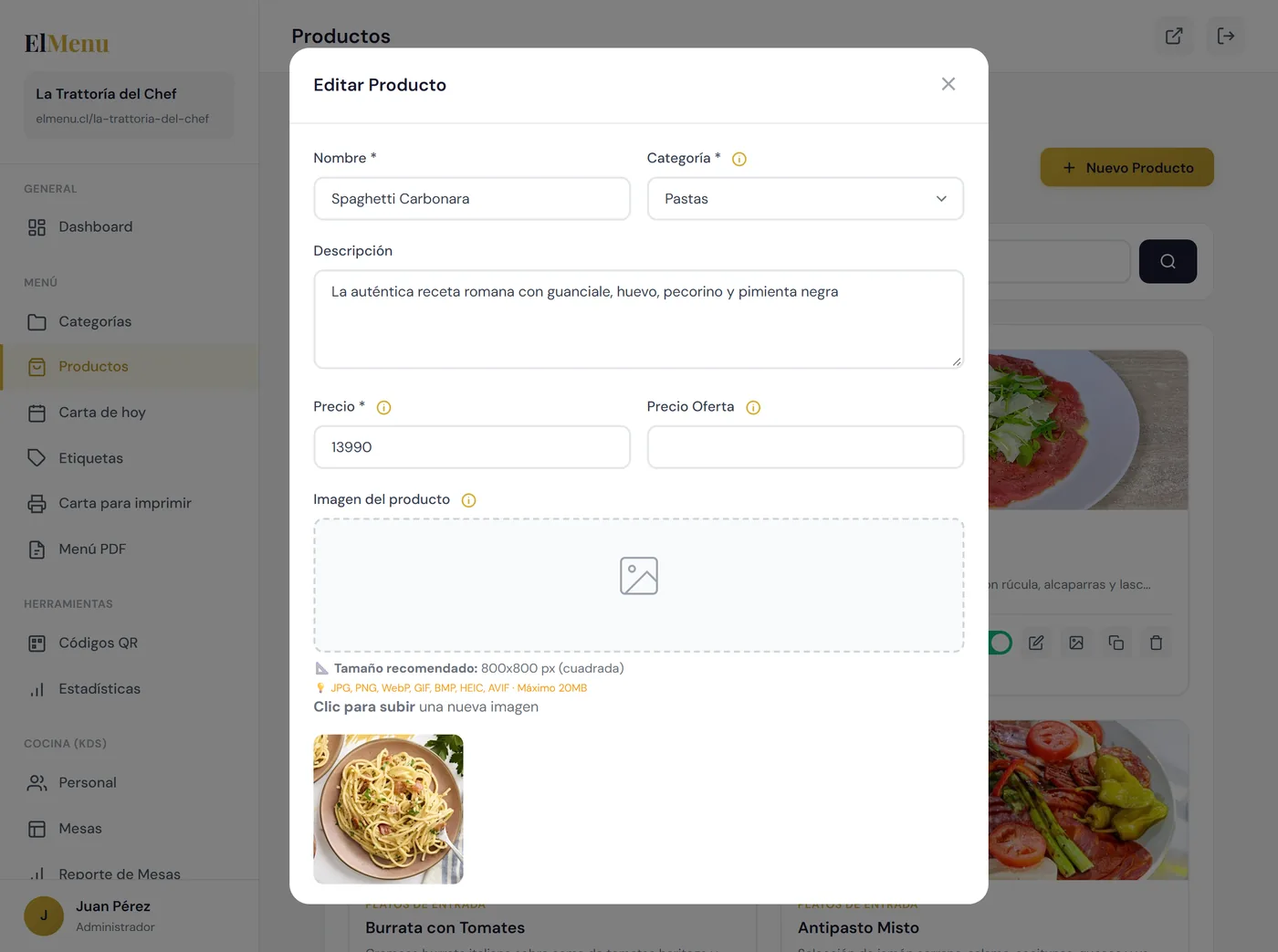
Con «Duplicar» copias un plato parecido y solo cambias nombre y precio. Al terminar, toca Ver Menú y revisa la carta en un celular. Emprendedor admite 50 productos y 10 categorías; Profesional, 500 y 50. ¿Ya la tienes diseñada? Publícala tal cual con el modo PDF. El detalle de cada pantalla está en la guía de uso del panel.
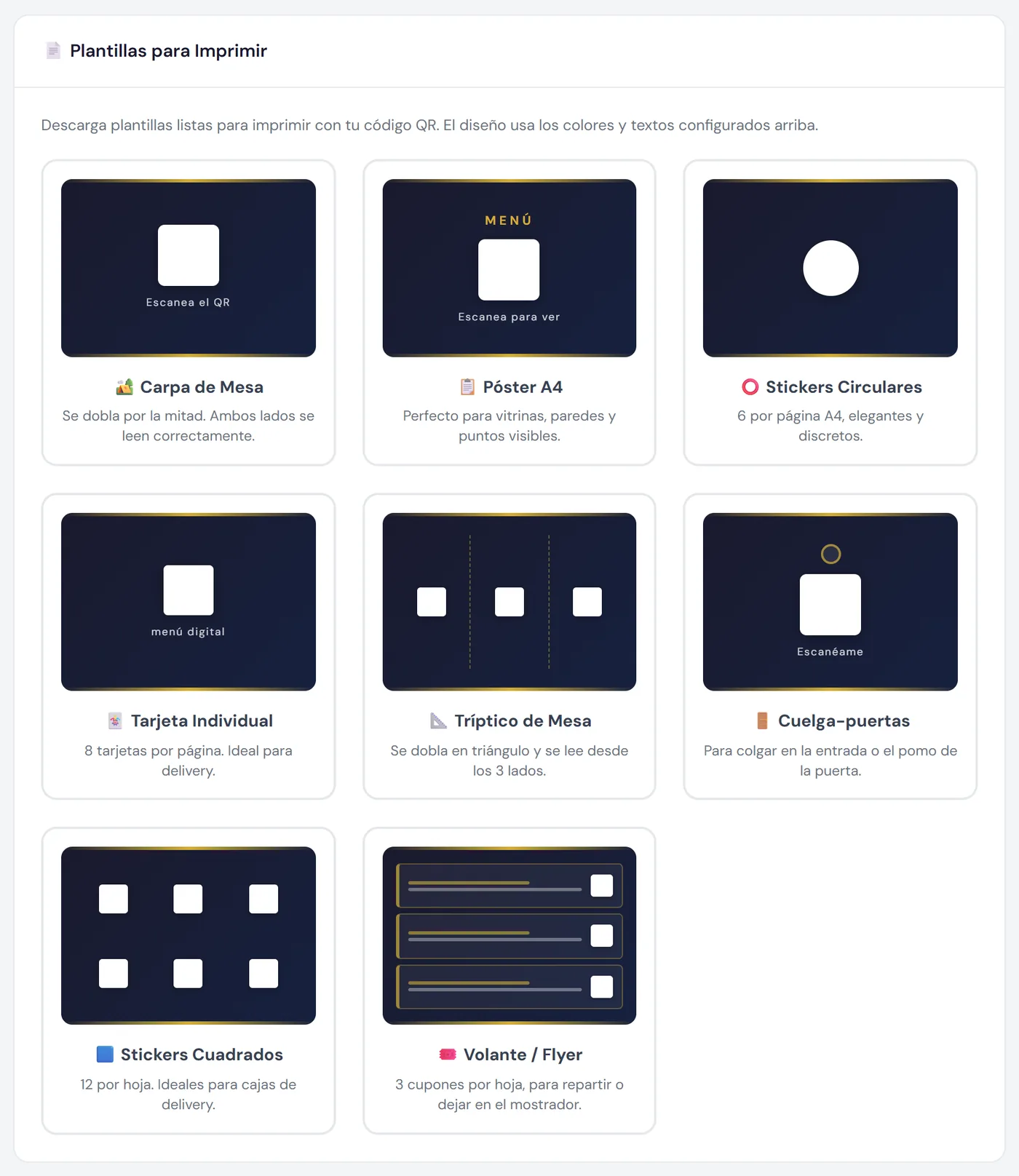
En Códigos QR ya está tu código, que apunta a la dirección de tu carta. Lo bajas suelto, en PNG o SVG, o en una de las ocho plantillas para imprimir en PDF: carpa de mesa, póster A4, stickers circulares y cuadrados, tarjeta, tríptico, cuelga-puertas y volante. En las plantillas eliges los colores y puedes dejar la dirección de la carta escrita bajo el código. Con Profesional o Premium creas además varios QR con conteo de escaneos.
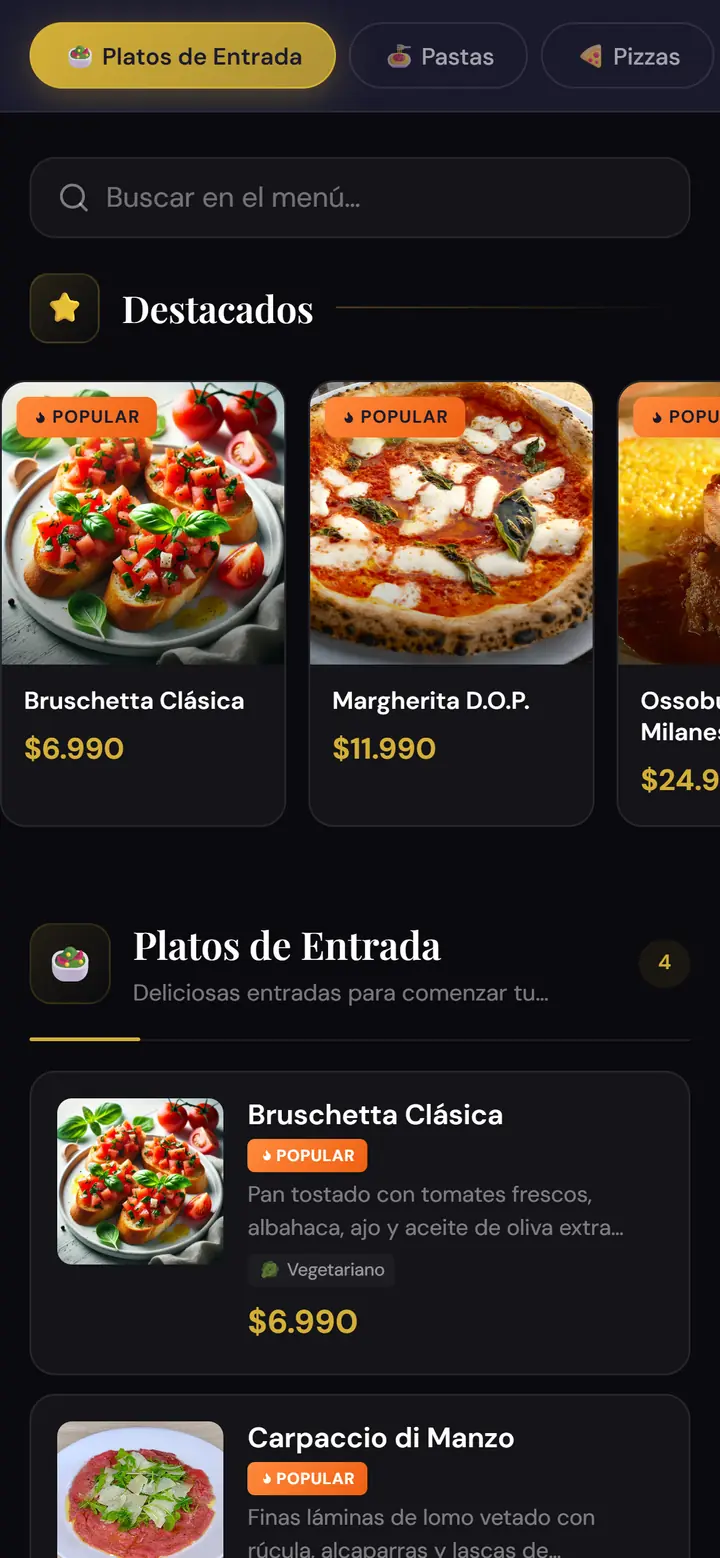
El cliente apunta la cámara al código y la carta se abre en el navegador, sin descargar nada. Desde ahí, el trabajo es mantenerla:
Sí. Diseñas la carta en Word o en Canva, la guardas como PDF, la subes a tu web o a una carpeta compartida y creas un QR estático hacia esa dirección con el generador de código QR gratis. No caduca ni depende de nadie.
Sus límites: en el celular se lee a punta de zoom, cada cambio de precio es rehacer el archivo, y no hay agotados ni traducción. Más opciones, en menú QR gratis: opciones reales y sus trampas. ElMenu no es gratis: son 14 días de prueba y después se paga.
Medidas, materiales y lugares, en código QR para mesas.
| Plan | Al mes | Para qué |
|---|---|---|
| Emprendedor | $9.990 + IVA ($11.888) | La carta digital con QR. |
| Profesional | $19.990 + IVA ($23.788) | La carta, más comandas, pantalla de cocina y caja. |
| Premium | $39.990 + IVA ($47.588) | Sin límite práctico de productos. Se contrata por WhatsApp. |
El código QR va incluido y no hay permanencia. El detalle, en precios; y para comparar con el mercado, cuánto cuesta un menú digital con QR en Chile.
FAQ
Respuestas cortas y directas a las dudas más comunes.
Una carta corta la publicas el mismo día. Si tienes muchos platos o fotos por preparar, tómate un par de sesiones; si ya tienes la carta en PDF, la publicas en minutos con el modo PDF.
No. Solo apuntan la cámara del celular al código QR y el menú se abre en el navegador. No hay descargas ni registros para el cliente.
Sí. El código QR siempre apunta a tu menú en línea, así que puedes actualizar precios, fotos y disponibilidad cuantas veces quieras sin volver a imprimir el QR.
No. El panel es visual y guiado: creas categorías, subes productos y generas el QR con clics. Si tienes dudas, contamos con soporte para ayudarte.
Sí. Emprendedor y Profesional se prueban 14 días gratis y sin tarjeta, con todo lo del plan que elijas. Al terminar no se cobra nada automáticamente.
Ten tu carta digital con código QR funcionando en tu restaurante hoy. 14 días gratis, sin tarjeta.